ClaudeVersuch
Workbook/Arbeitsheft im PDF-Format mit dem Adobe Acrobat Reader nutzen
Allgemein
Die Verwendung eines Touch-Bildschirms erleichtert im Acrobat Reader erheblich das Ausfüllen von Lücken in PDF-Dokumenten.
Die Menüs und Schaltflächen der Symbolleiste lassen sich vergrößern: Menü „Anzeige“ → Anzeigegröße → Groß (Alt, a, a, g)

Die Tastatureingabe ermöglicht eine visuell verbesserte Schriftdarstellung im Gegensatz zum Schreiben mit Hand (Tablet-Stift). Außerdem können handschriftliche Texte nicht über die Suchfunktion gefunden werden.
Bei höhergradiger Sehbeeinträchtigung ist die Bedienung mangels ausreichender Tastaturbedienung sehr mühselig (besser auf Dokument im E-Buch-Standard ausweichen).
Mögliche „Pferdefüße“:
Folgend werden einige Schwierigkeiten beim Arbeiten mit den beiden möglichen Bearbeitungsfunktionen genannt:
„Ausfüllen und Unterschreiben“-Funktion
Zoomfaktor verstellt sich und ist nur umständlich zu regeln
Texteingabe in die Lücke geht ggf. über den rechten Rand hinaus; kein automatisches Scrollen
„Gehe zu Seite“ nicht verfügbar
„Rückgängig“ nicht verfügbar
„Textkommentar hinzufügen“-Funktion
„Textkommentar hinzufügen“-Funktion ist umständlich zu aktivieren
zum Bewegen des PDFs mittels Pfeiltasten muss „Textkommentar hinzufügen“-Werkzeug verlassen und dann wieder aktiviert werden
Zoomänderungen nur über Strg+y
Windows-Surface (mit Touchscreen) und Tastatur-Cover
„Ausfüllen und Unterschreiben“-Funktion
- im Menü „Unterschreiben“ die Funktion „Ausfüllen und Unterschreiben“ aktivieren (Alt+u, a),
dann „Text hinzufügen“-Funktion in der Werkzeugzeile „Ausfüllen und Unterschreiben“ unterhalb der Standard-Symbolleiste (Datei-Werkzeuge) aktivieren, falls dies nicht automatisch passiert (2xUmschalt+F6, ca. 9x Umschalt+Tab, Leertaste) und ins Dokument zurückkehren (3xF6)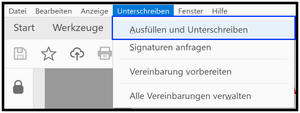
Abbildung 2 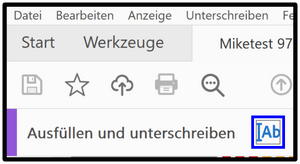
Abbildung 3
- Zoomfaktor verstellt sich nun ggf. und kann im Modus „Ausfüllen und Unterschreiben“ mit Strg+0 und Strg+1 nur noch bis ca. 300% eingestellt werden;
Alternativen: „Pinch-Geste“ (2 Finger gleichzeitig auf den Touchscreen (auch höhere Zoomfaktoren als 300% möglich) oder das Touchpad setzen und aufeinander zu-/voneinander wegbewegen) oder Zoom-Eingabefeld in der Symbolleiste verwenden (2x Umschalt+F6, ca. 12x Tab, Strg+a, Prozentwert eingeben, Eingabetaste) - mit (Umschalt+)Pfeiltasten oder 2-Finger-Wischen auf Bildschirm oder Touchpad zur Lücke bewegen
- auf den Beginn der Lücke tippen/klicken und Text über die Tastatur eingeben
- ggf. bei der Eingabe den Bildschirmausschnitt nach rechts bewegen (horizontales 2-Finger-Wischen auf Bildschirm oder Touchpad), falls die Texteingabe über den rechten Rand hinausgeht und somit nicht mehr sichtbar ist
- Farbe zum Ausfüllen kann mit „Farbe ändern“-Funktion in der Werkzeugzeile „Ausfüllen und Unterschreiben“ unterhalb der Standard-Symbolleiste (Datei-Werkzeuge) eingestellt werden (2x Umschalt+F6, ca. 4x Uschalt+Tab, Leertaste); Die Farbeinstellungen selbst können leider nur mit Antippen/-klicken vorgenommen werden. Die Einstellungen bleiben aber auch nach Neustart des Adobe Readers erhalten.
- ESC, um „Ausfüllen und Unterschreiben“-Funktion zu verlassen und mit den Pfeiltasten den Bildschirmausschnitt wieder bewegen zu können; Alternative: 2-Finger-Wischen auf Bildschirm oder Touchpad, dann 2x auf neue Lücke tippen
- 3xESC, um „Ausfüllen und Unterschreiben“-Werkzeugzeile zu verlassen und mittels Tastatur wieder die Funktionen „Gehe zu Seite“ (Strg+Umschalt+n), „Zoomfaktor“ (Strg+y) und schrittweises Hineinzoomen über 300% (Strg+0) nutzen zu können
- zum Ändern des eingegebenen Textes wieder im Menü „Unterschreiben“ die Funktion „Ausfüllen und Unterschreiben“ aktivieren (Alt+u, a), dann ins Textfeld hineintippen/-klicken
- „Gehe zu Seite“ (Strg+Umschalt+n) funktioniert im Modus „Ausfüllen und Unterschreiben“ nicht;
Alternative: Seitenzahlen-Eingabefeld in der Symbolleiste verwenden (2xUmschalt+F6, ca. 6xTab, Strg+a, Seitenzahl eingeben, Eingabetaste) - Textfeld kann nur gelöscht werden, indem es angetippt/-geklickt und am Anfang des Feldes das Papierkorb-Symbol angetippt/-geklickt wird; „Rückgängig“ ist im Modus „Ausfüllen und Unterschreiben“ nach dem Verlassen des Textfeldes nicht verfügbar
- Strg+z funktioniert nur, solange man sich noch im Textfeld befindet
- eingegebener Text kann mittels der Suchfunktion (Strg+f) gefunden werden
- bei den Werkzeugen ist kein Zeichenwerkzeug enthalten, mit dem frei Hand etwas gezeichnet oder verbunden werden könnte


„Textkommentar hinzufügen“-Funktion
- im Menü “Anzeige“→ Untermenü „Tools“ die Funktion „Kommentieren“ aktivieren (Alt+a, t, 3x Pfeil abwärts, 2x Eingabetaste)
- in der nun angezeigten Kommentieren-Werkzeugleiste, unterhalb der Symbolleiste mit den gewöhnlichen Funktionen, das Werkzeug “Textkommentar hinzufügen“ aktivieren (2xUmschalt+F6, ca. 9x Umschalt+Tab, Leertaste) und ins Dokument zurückkehren (3xF6)
- mit Umschalt+F4 die Kommentar-Seitenleiste schließen
- auf den Beginn der ersten Lücke im PDF tippen/klicken und Text mit der Tastatur eingeben
- Falls nicht automatisch geschehen, nun in der Kommentieren-Werkzeugleiste die gewünschten „Texteigenschaften“ (Schriftart, -größe, -farbe) s.o. einblenden (2x Umschalt+F6, 2x Umschalt+Tab, Leertaste); ggf. ist das „Aa“-Symbol nur über ein „…“-Symbol in der Kommentieren-Werkzeugleiste erreichbar; Die Einstellungen selbst können leider nur mit Hineintippen/-klicken vorgenommen werden. Die Einstellungen bleiben auch nach dem Neustart des Adobe Readers erhalten. Abschließend ESC drücken.
- mit 2-Finger-Wischen auf Touchscreen oder Touchpad zur nächsten Lücke bewegen, hineintippen/-klicken, Text eingeben
Alternative: zum Bewegen des PDFs mit den Pfeiltasten muss zuerst die „Textkommentar hinzufügen“-Funktion mit ESC beendet und später dann leider für die folgende Lücke wieder wie oben aktiviert werden - zum Ändern des eingegebenen Textes hineinklicken
- Zoomänderungen mit Strg+1/Strg+y sind bei der „Textkommentar hinzufügen“-Funktion verfügbar, Strg+0 leider nicht; Alternativen: „Pinch-Geste“ (2 Finger gleichzeitig auf den Touchscreen oder das Touchpad setzen und aufeinander zu-/voneinander wegbewegen) oder Zoom-Eingabefeld in der Symbolleiste verwenden (2x Umschalt+F6, ca. 12x Tab, Strg+a, Prozentwert eingeben, Eingabetaste)
- „Gehe zu Seite“ (Strg+Umschalt+n) ist bei der „Textkommentar hinzufügen“-Funktion verfügbar
- Textkommentar-Stellen sind mit Tab anspringbar/durchsuchbar/in Kommentar-Seitenleiste zu sehen
- erstelltes Textfeld kann gelöscht werden, indem man lange darauftippt/Rechtsklick und dann „Löschen“ wählt (Kurztaste: c)
- bei der Eingabe des Textes wird der Bildschirmausschnitt automatisch nach rechts bewegt, falls die Texteingabe über den rechten Rand hinausgeht und sie bleibt somit vollständig sichtbar
Windows-Surface (mit Touchscreen) und Tablet-Stift
Das Zeichenwerkzeug ist zum Schreiben mit dem Tablet-Stift recht unzuverlässig. Manchmal entstehen nur Schrift-Fragmente. Es eignet sich aber zum Beipiel zum Ankreuzen von Ergebnissen oder Verbinden von Satzteilen.
- im Menü “Anzeige“→ Untermenü “Werkzeuge“ die Funktion „Kommentieren“ aktivieren (Alt+a, w, 3x Pfeil abwärts, 2x Eingabetaste)
- auf kleinen Rechtspfeil an der nun geöffneten Kommentar-Seitenleiste tippen, um sie zu schließen (Umschalt+F4) und das Zeichenwerkzeug aktivieren (2x Umschalt+F6, ca. 7x Umschalt+Tab)
- Scrollen mit (Umschalt+)Pfeiltasten sowie Zoomen funktionieren weiterhin,
2-Finger-Wischen auf Bildschirm/Touchpad ist sehr kontrolliert (rechts/links oder oben/unten) - Löschen:
Strg+z (zuletzt geschriebene Zeichengruppe)
Stift-Werkzeug beenden (ESC)→ Geschriebenes anklicken → ENTF (leider nur umfangreiche Zeichengruppen)
Radiergu mmi-Werkzeug aktivieren und mit Tablet-Stift radieren (mühselig)
Windows-Notebook ohne Touchscreen
„Ausfüllen und Unterschreiben“-Funktion
- im Menü „Unterschreiben“ die Funktion „Ausfüllen und Unterschreiben“ aktivieren (Alt+u, a),
dann „Text hinzufügen“-Funktion in der Werkzeugzeile „Ausfüllen und Unterschreiben“ unterhalb der Standard-Symbolleiste (Datei-Werkzeuge) aktivieren, falls dies nicht automatisch passiert (2xUmschalt+F6, ca. 9x Umschalt+Tab, Leertaste) und ins Dokument zurückkehren (3xF6)Abbildung 2 Abbildung 3
- Zoomfaktor verstellt sich nun ggf. und kann im Modus „Ausfüllen und Unterschreiben“ mit Strg+0 und Strg+1 nur noch bis ca. 300% eingestellt werden;
Alternativen: „Pinch-Geste“ (2 Finger gleichzeitig auf das Touchpad setzen und aufeinander zu-/voneinander wegbewegen), Strg+Mausrad oder Zoom-Eingabefeld in der Symbolleiste verwenden (2x Umschalt+F6, ca. 12x Tab, Strg+a, Prozentwert eingeben, Eingabetaste) - mit (Umschalt+)Pfeiltasten oder (Umschalt+)Maus-Scrollrad (dauert leider ggf. länger) oder 2-Finger-Wischen auf Touchpad den Bildschirmausschnitt zur Lücke bewegen
- mit Mauszeiger (in Bedienungshilfen von Windows vergrößern) auf den Beginn der Lücke klicken und Text über die Tastatur eingeben
- ggf. bei der Eingabe den Bildschirmausschnitt nach rechts bewegen (Umschalt+Mausrad oder horizontales 2-Finger-Wischen über das Touchpad), falls die Texteingabe über den rechten Rand hinausgeht und somit nicht mehr sichtbar ist
- Farbe zum Ausfüllen kann mit „Farbe ändern“-Funktion in der Werkzeugzeile „Ausfüllen und Unterschreiben“ unterhalb der Standard-Symbolleiste (Datei-Werkzeuge) eingestellt werden (2x Umschalt+F6, ca. 4x Uschalt+Tab, Leertaste); Die Farbeinstellungen selbst können leider nur mit Antippen/-klicken vorgenommen werden. Die Einstellungen bleiben aber auch nach Neustart des Adobe Readers erhalten.
- ESC, um „Ausfüllen und Unterschreiben“-Funktion zu verlassen und mit den Pfeiltasten den Bildschirmausschnitt wieder bewegen zu können; Alternative: 2-Finger-Wischen auf Bildschirm oder (Umschalt+)Maus-Scrollrad (dauert leider ggf. länger), dann 2x auf neue Lücke klicken
- 3xESC, um „Ausfüllen und Unterschreiben“-Werkzeugzeile zu verlassen und mittels Tastatur wieder die Funktionen „Gehe zu Seite“ (Strg+Umschalt+n), „Zoomfaktor“ (Strg+y) und schrittweises Hineinzoomen über 300% (Strg+0) nutzen zu können
- zum Ändern des eingegebenen Textes wieder im Menü „Unterschreiben“ die Funktion „Ausfüllen und Unterschreiben“ aktivieren (Alt+u, a), dann ins Textfeld hineinklicken
- „Gehe zu Seite“ (Strg+Umschalt+n) funktioniert im Modus „Ausfüllen und Unterschreiben“ nicht;
Alternative: Seitenzahlen-Eingabefeld in der Symbolleiste verwenden (2xUmschalt+F6, ca. 6xTab, Strg+a, Seitenzahl eingeben, Eingabetaste) - Textfeld kann nur gelöscht werden, indem hineingeklickt und am Anfang des Feldes das Papierkorb-Symbol angeklickt wird; „Rückgängig“ ist im Modus „Ausfüllen und Unterschreiben“ nach dem Verlassen des Textfeldes nicht verfügbar
- Strg+z funktioniert nur, solange man sich noch im Textfeld befindet
- eingegebener Text kann mittels der Suchfunktion (Strg+f) gefunden werden
- bei den Werkzeugen ist kein Zeichenwerkzeug enthalten, mit dem frei Hand etwas gezeichnet oder verbunden werden könnte
„Textkommentar hinzufügen“-Funktion
- im Menü “Anzeige“→ Untermenü „Tools“ die Funktion „Kommentieren“ aktivieren (Alt+a, t, 3x Pfeil abwärts, 2x Eingabetaste)
- in der nun angezeigten Kommentieren-Werkzeugleiste, unterhalb der Symbolleiste mit den gewöhnlichen Funktionen, das Werkzeug “Textkommentar hinzufügen“ aktivieren (2xUmschalt+F6, ca. 9x Umschalt+Tab, Leertaste) und ins Dokument zurückkehren (3xF6)
- mit Umschalt+F4 die Kommentar-Seitenleiste schließen
- mit Mauszeiger (in Bedienungshilfen von Windows vergrößern) auf den Beginn der ersten Lücke im PDF klicken und Text mit der Tastatur eingeben
- Falls nicht automatisch geschehen, nun in der Kommentieren-Werkzeugleiste die gewünschten „Texteigenschaften“ (Schriftart, -größe, -farbe) s.o. einblenden (2x Umschalt+F6, 2x Umschalt+Tab, Leertaste); ggf. ist das „Aa“-Symbol nur über ein „…“-Symbol in der Kommentieren-Werkzeugleiste erreichbar; Die Einstellungen selbst können leider nur mit Hineinklicken vorgenommen werden. Die Einstellungen bleiben auch nach dem Neustart des Adobe Readers erhalten. Abschließend ESC drücken.
- mit 2-Finger-Wischen auf Touchpad oder mit (Umschalt+)Maus-Scrollrad (dauert leider ggf. länger) zur nächsten Lücke bewegen, hineinklicken, Text eingeben
Alternative: zum Bewegen des PDFs mit den Pfeiltasten muss zuerst die „Textkommentar hinzufügen“-Funktion mit ESC beendet und später leider dann für die folgende Lücke wieder wie oben aktiviert werden - zum Ändern des eingegebenen Textes hineinklicken
- Zoomänderungen mit Strg+1/Strg+y sind bei der „Textkommentar hinzufügen“-Funktion verfügbar, Strg+0 leider nicht; Alternativen: „Pinch-Geste“ (2 Finger gleichzeitig auf das Touchpad setzen und aufeinander zu-/voneinander wegbewegen) oder Strg+Maus-Scrollrad oder Zoom-Eingabefeld in der Symbolleiste verwenden (2x Umschalt+F6, ca. 12x Tab, Strg+a, Prozentwert eingeben, Eingabetaste)
- „Gehe zu Seite“ (Strg+Umschalt+n) ist bei der „Textkommentar hinzufügen“-Funktion verfügbar
- Textkommentar-Stellen sind mit Tab anspringbar/durchsuchbar/in Kommentar-Seitenleiste zu sehen
- erstelltes Textfeld kann gelöscht werden, indem man den Mauszeiger darauf bewegt und die Entf-Taste drückt oder über Rechtsklick auf Textfeld „Löschen“ wählt (Kurztaste: c)
- bei der Eingabe des Textes wird der Bildschirmausschnitt automatisch nach rechts bewegt, falls die Texteingabe über den rechten Rand hinausgeht und sie bleibt somit vollständig sichtbar
Medienberatungszentrum für Kinder und Jugendliche mit Sehbehinderung
Stand: 18.06.2026


